
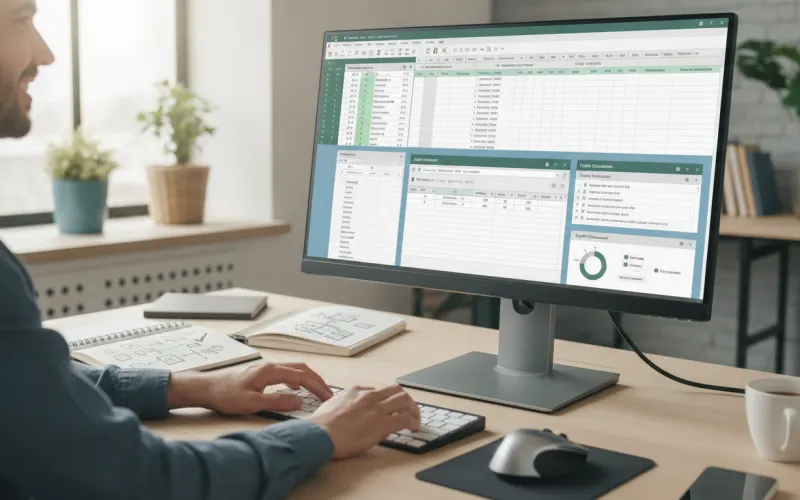
Excel'de günlük işleri hızlandıran ve veri yönetimini kolaylaştıran 10 temel özelliği keşfedin. Tablolarınızı verimli kullanarak zamandan tasarruf edin.
Günümüz iş dünyasında, tarımsal işletmelerin yönetiminden kurumsal planlamalara kadar her alanda veri takibi büyük bir önem taşır. Verileri doğru işlemek, maliyetleri analiz etmek ve üretim süreçlerini takip etmek için en sık kullanılan araçların başında Microsoft Excel gelir. Excel'de günlük işleri kolaylaştıran 10 temel özellik sayesinde karmaşık veri tablosu yönetimi oldukça basit bir hale gelir. İster bir çiftlik yönetin ister ticari bir girişim yürüten bir profesyonel olun, bu araçları etkin bir şekilde kullanarak zamandan tasarruf edebilir ve hata payınızı en aza indirebilirsiniz.
1. Otomatik Doldurma ve Hızlı Doldurma İle Zamandan Nasıl Tasarruf Edilir?
Excel'de sürekli tekrar eden tarihleri, sıralı sayıları veya belirli kalıplardaki metinleri elle girmek büyük bir zaman kaybıdır. Otomatik doldurma özelliği, hücrenin sağ alt köşesindeki tutamacı aşağı kaydırarak serileri anında tamamlamanızı sağlar. Flash Fill (Hızlı Doldurma) ise sütundaki metin kalıplarını algılayarak ad, soyad veya kimlik numarası gibi verileri saniyeler içinde ayırır veya birleştirir. Bu pratik yöntem, veri tabanınızı düzenlerken harcadığınız süreyi yarı yarıya düşürür.
2. DÜŞEYARA ve ÇAPRAZARA İle Veriler Nasıl Eşleştirilir?
Farklı listelerdeki verileri birleştirmek için tek tek arama yapmak yerine arama fonksiyonlarını kullanmak gerekir. DÜŞEYARA (VLOOKUP) fonksiyonu, bir anahtar sütuna göre yan sütundaki bilgiyi çekmenizi sağlar. Microsoft Excel'in yeni sürümlerinde yer alan ÇAPRAZARA (XLOOKUP) ise hem sola hem sağa doğru esnek arama yaparak hata riskini ortadan kaldırır. Ürün kodları, stok takibi veya müşteri veri tabanlarında bu arama işlevleri en büyük yardımcınızdır.
3. Koşullu Biçimlendirme İle Önemli Veriler Nasıl Vurgulanır?
Binlerce satırdan oluşan bir tabloda kritik değerleri gözle tespit etmek oldukça zordur. Koşullu biçimlendirme, belirlediğiniz kurallara göre hücrelerin rengini otomatik olarak değiştirir. Örneğin stok seviyesi kritik sınırın altına düşen ürünleri kırmızı, hedefi geçen satış rakamlarını yeşil renkle vurgulayabilirsiniz. İşletme bütçelerinizi veya üretim süreçlerinizi gözden geçirirken Türkiye'de tarım yatırımları ve getirileri gibi finansal tabloları analiz ederken bu görsel renk kodlamaları hızlı karar vermenizi sağlar.
4. Pivot Table (Özet Tablo) İle Karmaşık Raporlar Nasıl Oluşturulur?
Büyük veri kümelerini özetlemek, kategorilere göre gruplamak ve toplam değerleri görmek için Pivot Table kullanımı şarttır. Tek bir formül yazmadan, sürükle-bırak yöntemiyle aylık satış raporları, ürün bazlı maliyet analizleri ve bölge bazlı performans tabloları oluşturabilirsiniz. Pivot Table, ham veriyi saniyeler içinde yönetim düzeyinde anlama sahip stratejik bir rapora dönüştürür.
5. EĞER Fonksiyonu İle Mantıksal Kararlar Nasıl Otomatikleştirilir?
Verilerinize göre otomatik kararlar vermek istediğinizde EĞER (IF) formülü devreye girer. Bir değerin belirli bir koşulu sağlayıp sağlamadığına göre hücreye "Başarılı/Başarısız", "Stok Var/Stok Yok" veya "İndirimli/Normal" gibi ifadeler yazdırabilirsiniz. VE, YA DA fonksiyonları ile birleştirildiğinde EĞER formülleri, işletmenizin operasyonel kurallarını Excel üzerinde otomatik olarak çalıştırmanızı sağlar.
6. Veri Doğrulama İle Hatalı Veri Girişi Nasıl Önlenir?
Yanlış girilen bir harf veya rakam tüm formüllerin bozulmasına neden olabilir. Veri doğrulama özelliği sayesinde bir hücreye nelerin yazılabileceğini kısıtlayabilirsiniz. Örneğin bir hücreye sadece belirli bir tarih aralığı, sadece pozitif tam sayılar veya açılır listeden (drop-down list) seçilecek belirli kelimelerin girilmesini sağlayarak veri kalitenizi koruma altına alabilirsiniz.
7. Tablo Biçimlendirmesi İle Dinamik Veri Alanları Nasıl Yönetilir?
Düz bir hücre aralığını 'Tablo' olarak biçimlendirmek (Ctrl + T) verilerinize dinamik bir yapı kazandırır. Tablonun altına yeni bir satır eklediğinizde, üstteki tüm formüller, biçimlendirmeler ve veri doğrulama kuralları otomatik olarak yeni satıra uygulanır. Bu özellik, sürekli güncellenen stok, cari takip ve üretim listelerinde büyük kolaylık sağlar.
8. Hızlı Çözümleme İle Grafikler Ve Toplamlar Nasıl Eklenir?
Seçtiğiniz bir veri aralığının sağ alt köşesinde beliren Hızlı Çözümleme simgesi, saniyeler içinde grafik oluşturmanıza, satır/sütun toplamlarını almanıza veya minik çizgi grafikler (Sparklines) eklemenize imkan tanır. Karmaşık menüler arasında kaybolmadan temel analitik işlemleri gerçekleştirmek için bu kısayol oldukça etkilidir.
9. Dondurma Ve Bölme İşlemleri İle Satır Başlıkları Nasıl Sabitlenir?
Yüzlerce satırdan oluşan bir sayfada aşağı doğru kaydırma yaparken sütun başlıklarının kaybolması veri okumayı zorlaştırır. Bölmeleri Dondur (Freeze Panes) seçeneği ile en üst satırı veya ilk sütunu ekranda sabitleyebilirsiniz. Böylece verilerin en alt kısımlarında çalışırken bile hangi sütunun neyi ifade ettiğini net bir şekilde görürsünüz.
10. Excel Kısayolları Ve Çoklu Yapıştırma Nasıl Kullanılır?
Klavye kısayollarını etkin kullanmak Excel hakimiyetini artıran en temel unsurdur. Ctrl + Z (Geri Al), Ctrl + Y (Yinele), Ctrl + Shift + L (Filtre Ekle/Kaldır) ve Alt + = (Otomatik Toplam) gibi kısayollar günlük rutinlerinizi hızlandırır. Ayrıca Özel Yapıştır (Paste Special) menüsünü kullanarak biçimleri koruyup sadece değerleri yapıştırabilir veya satırlar ile sütunların yerini değiştirebilirsiniz (Devrik Yapıştır).
Girişimcilik ve iş yönetimi süreçlerinde analitik veri takibi yapmak kadar, projelerin kurumsal boyuttaki niteliklerini artırmak da önemlidir. Eğitim platformumuzda sunulan Eğiticinin Eğitimi gibi programlarla profesyonel becerilerinizi geliştirebilir, teknik bilginizi sunum ve aktarım yeteneklerinizle birleştirebilirsiniz. Aynı zamanda sürdürülebilir üretim maliyetlerini Excel'de hesaplarken en iyi tarım eğitimleri nasıl seçilir ve nereden alınır konusunu inceleyerek işinizi büyütmeye yönelik stratejik adımlar atabilirsiniz.
Sıkça Sorulan Sorular
Excel'de en çok kullanılan 3 temel formül hangisidir?
Günlük kullanımda en çok tercih edilen üç temel formül TOPLA (SUM), ORTALAMA (AVERAGE) ve EĞER (IF) fonksiyonlarıdır. Bu formüller hızlı hesaplama ve temel mantıksal denetimler için yeterlidir.
ÇAPRAZARA formülünün DÜŞEYARA formülünden farkı nedir?
ÇAPRAZARA formülü, DÜŞEYARA'nın aksine aranan sütunun hem solundaki hem sağındaki verileri çekebilir. Ayrıca varsayılan olarak tam eşleşme yapar ve sütun indeksi saymaya gerek bırakmaz.
Excel'de açılır liste nasıl oluşturulur?
Açılır liste oluşturmak istediğiniz hücreyi seçip Veri sekmesinden Veri Doğrulama seçeneğine girmeniz, İzin Verilen kısmından 'Liste'yi seçerek kaynak değerleri girmeniz yeterlidir.
Pivot Table verileri otomatik güncellenir mi?
Ana veride bir değişiklik yaptığınızda Pivot Table otomatik güncellenmez. Güncel verileri görmek için Pivot Table üzerinde sağ tıklayıp 'Yinele' (Refresh) seçeneğine basmanız gerekir.
Excel tablosunda tekerrür eden mükerrer veriler nasıl silinir?
Veri sekmesinde yer alan 'Yinelenenleri Kaldır' aracını kullanarak seçtiğiniz sütunlardaki aynı olan mükerrer kayıtları tek tıkla temizleyebilirsiniz.
Excel'de günlük işleri kolaylaştıran temel özellikleri öğrenmek, iş süreçlerinizdeki verimliliği doğrudan artırır. Doğru araçları ve kısayolları kullanmak hem zaman kaybını önler hem de verilerinize dayalı daha sağlıklı analizler yapmanıza olanak tanır.
Analiz, planlama ve veri yönetimi becerilerinizi sürekli güncel tutarak hem bireysel kariyerinizde hem de işletmenizin operasyonel süreçlerinde fark yaratabilirsiniz.